ラベル Gadget の投稿を表示しています。 すべての投稿を表示

2023/01/13

アーユルチェア プレミアムモデル01を買いました。

アーユルチェア プレミアムモデル01 "も" 買いました。


アーユルチェアは基本的にセールしていないのだけども、Amazonが1月にセールしていて安く購入する機会があったため購入。

プレミアムモデル01を買う前にメディカルシートを買って会社で使っている。
プレミアムモデル01やオクトパスはちょっと高いので先にメディカルシートでお試ししてみたわけである。
メディカルシートもソコソコ高いんだけども、簡単にぎっくり腰になってしまうような腰痛持ちの私にとっては試す価値はあると思い購入。


約3か月程度使い続けた結果、腰痛持ちの私にとって思っていた以上に具合がよかった。
いろいろなレビューにあるように、確かにお尻が痛い。しかしながら、そのツラさを上回る程度に腰の調子が良い。
これは自宅にもあった方がよいと思いたち、今回はプレミアムモデル01を自宅用に購入するに至った。
お尻に痛さよりも、ぎっくり腰になった時のツラさの方を避けたいのである。
アーユルチェアによって座骨で座る感覚を養えて、普通の椅子でもそれなりに座骨で座れるようになり、座ってる時の姿勢が良くなっていることを実感できる。
腰に不安がある人にはけっこうオススメできると思う。


2022/02/23

Steamでover cooked!2を遊んでみた

 YoutubeでOver Cooked!2とSuper Bunny Manを遊んでいる動画を見て、やってみたいなぁと思っていた。家には10年以上前に買ったPS3のみ。コントローラーも経年劣化で全然言うこと聞かない。一念発起してNintendo Switch買っちゃうか!とビックカメラに見に行くものの。アクセサリの多さと本体もなんか色々あって、一体どれを買ったら俺はover cooked!2ができるのか??と、ゲーム機自体をみるのが久しぶり過ぎて日和る。パンフレットだけもらって、ちょっとカフェで落ち着いて読むかとビックカメラを脱出。

なるほどLite以外の本体とソフトを買えばとにかくOver cooked!2はできるらしい。じゃぁ買うか。。となったのだが、一度日和ったのも影響してか、そもそも見るのは楽しいOver Cooked!2だが果たしてプレイして楽しいと思うのかわからないものに4万円前後ホイっと出すのも気が引けてきて一旦帰宅。

なんとか安く試す方法はないものか...と考えていたらSteamとなるものがあることを思い出す。Steam Linkなるものでテレビでも遊べるらしいし、Nintendo Switch買うより安上がりだ。ついでにPS3でも使えるコントローラー買ってしまえと購入。


Logicool G ロジクール G ゲームパッド コントローラー F310r PC ゲーム 有線 usb FF14 Windows版推奨 国内正規品 【 ファイナルファンタジーXIV 推奨周辺機器 】 


これで1万円以内でover cooked!2がやれるようになった。そして夜な夜な遊ぶことになる...
いまではSteamのようなプラットフォームがいろいろ出てきているそうなのだが、いまさらながらPCゲームも体験できたようで楽しい。

2021/08/30

自作PCのCドライブの空き容量が心もとなくなってきたのでSSD換装してみた。

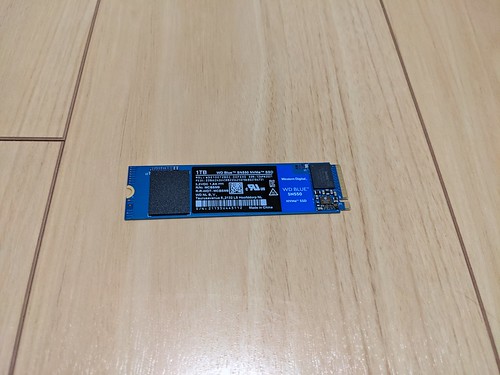
WD Black M.2 2280の250GBを使っていたけど空き容量が残り50GBぐらいだったので、そろそろ容量増やしてもいいかな?と思い1TBのM.2 2280にした。
WD Blackだと高いけどWD Blueだと250GBよりもちょっと高い程度だったので1TBを選択。
読み取りや書き込み速度が少し落ちてしまうけれども、大して重い作業するわけでもないので問題ないだろうと思うことにした。
OSやアプリを一からインストールとか嫌なので。。
クローン作製ソフトを使おう!!!と思い立ち、SSDだけでなくM.2 SSD USB変換ケースも購入。

PXL_20210829_070113906
[WD Blue 1TBとSSDケース]
Shot by pixel 5 

PXL_20210829_134758977
[WD Blue 1TB]
Shot by pixel 5 

しかしながら最近はFreeソフトではクローン作製できなくなっていたりするらしく、どのソフトを使ったらいいのか。。。いろいろと検索していくとそもそもWindowsに標準搭載されている機能で対応できるらしい。
Windows10のバックアップの機能を使う。

大まかな流れとして
1) 回復ディスクとシステムイメージを作る。
2) CドライブのM.2 SSDを入れ替える。
3) 回復ディスクでパソコン起動
4) システムイメージを使って回復
5) ボリュームを拡張

必要なものは3つ。
・換装するM.2 SSD
 今回購入した1TBのM.2 SSD

・回復ディスク用のUSBメモリ
 手持ちの16GBのUSBメモリをフォーマットして使用。

・システムイメージ用のSSDまたはHDD
 予想外だったが探したら256GBの2.5inchSSD発見。USB変換も発見したけど遅かったのでフォーマット後にPCケースに取り付けてSATA接続。ポート空いててラッキー。システムイメージ用のSSDは現状Cドライブで占めている容量以上あればOKな様子。

まさかのM.2SSDケースは不要という事態に。。。

参考にさせていただいたサイト


換装後に回復パーティションが2つあってボリューム拡張にてこずったけどもDISKPARTを駆使してなんとか拡張に成功。これでまたしばらく問題ないでしょう。。。
使い勝手?速度的なものは体感では全くわからず。
一応様子見ということで交換後の余ったM.2 SSDはしばらく保管。

PCケースも変えてみたいんだけど、気になるやつは高いので、もうしばらくこのままで。。

2021/05/05

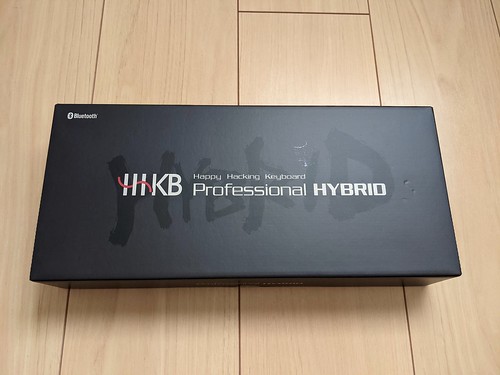
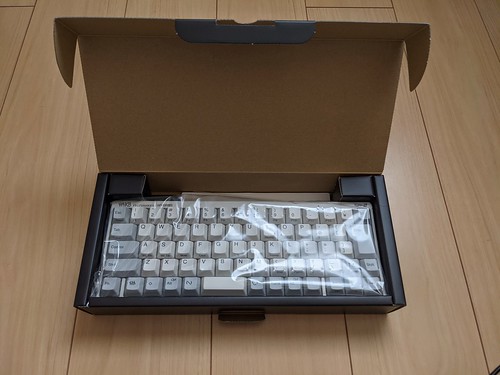
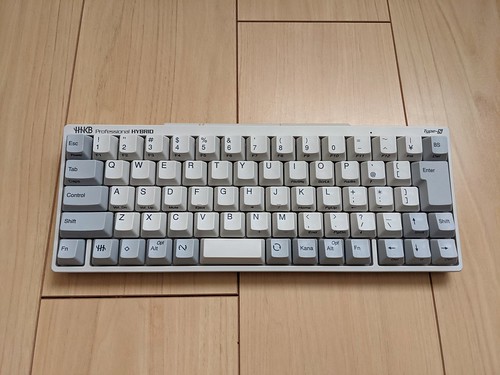
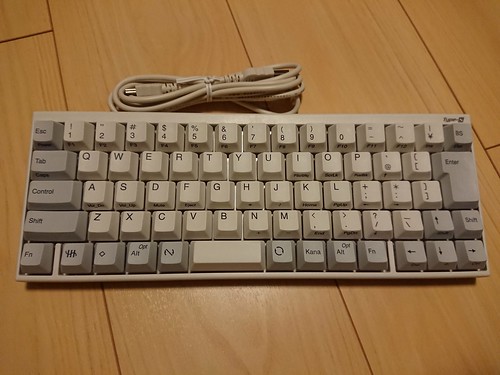
HHKB 2台目購入(Happy Hacking Keyboard Professional HYBRID Type-S 日本語配列/白)

2台目買いました。 
Happy Hacking Keyboard Professional HYBRID Type-S 日本語配列/白 https://www.pfu.fujitsu.com/direct/hhkb/detail_pd-kb820ws.html

1台目の記憶↓

このご時世のため在宅勤務もそれなりにすることになり、
 自宅でHHKB Professional JP Type-S
 会社でFILCO Majestouch2 テンキーレス
と2種類のキーボード使っていると、タイピングする時に微妙に配列が違うことがストレスになってきた。ということで、同じキーボードに統一したいと思ったのです。
HHKBで統一するにはお高いけど、Mejestouchで統一するにはすでにあるHHKBがもったいない。そして何よりタイピングするなら断然HHKBなのです。

HHKB
[HHKB開封前]
Shot by pixel 5

HHKB 
[HHKB開封]
Shot by pixel 5

HHKB 
[HHKB]
Shot by pixel 5

USBケーブルは同梱されていないのでAmazonBasicsのケーブルを購入。
有線で使うのでなぜ同梱していない?!と思ったけど、今どきは全部無線接続なのかもしれない。。
  USB Cable type-C-type-A
[USBケーブル]
Shot by pixel 5

新しく購入したHHKB Professional HYBRID Type-Sは自宅に配置。
自宅で使っていたHHKB Professional JP Type-Sを会社に持っていく予定。
それにしても1万円以上も値上がりしているのでビビる。
なので会社に持っていくのもビビって古い方を持っていく。。
現行ラインナップでは静音タイプの日本語配列はフラッグシップモデルにしかないし。
HHKBの成り立ちからして日本語配列は亜種なんだろうからしょうがないけども。。
今の自分的には、日本語入力には変換キー、無変換キーは(リマップしてるけど)なくてはならないキーとなっているし、エクセルをよく使うため矢印キーは絶対的に必要で、HHKBは日本語配列が便利。


Amazonベーシック 充電ケーブル 二重網組ナイロン USB Type-C~Type-A 2.0 オス ダークグレー 約1.8m

2021/02/27

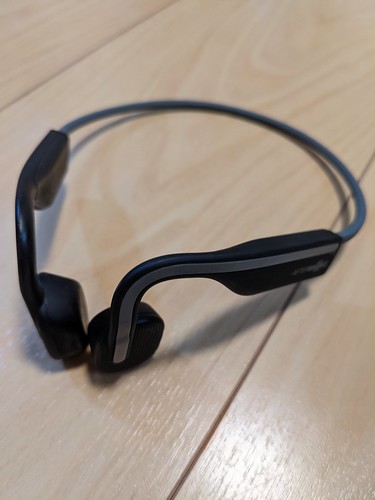
Aftershokz opnemove買ってみた

テレワーク時代の影響によりweb会議が急増。
手持ちの有線のマイク付きイヤホンが一番使い勝手がいいと思って使い続けていたけれども、 web会議に慣れていくにつれ、体の動きが有線のコードの長さに制限されることにストレスを感じる。
完全ワイヤレスイヤホンは持っているものの、そもそもイヤホン付けると周囲の音が聞こえなくなるのがイヤだなぁっていう不満を解決するものはないかと探したら骨伝導イヤホンがあった。
他の候補はソニーのWH-CH710Nもあったけど、骨伝導という響きがなんか懐かしい感じもあり。 価格が一番手ごろなOPENMOVEにした。
  openmove 
[Aftershokz OPENMOVE]
Shot by pixel 5

使ってみて、総じて微妙。
メガネをしているので装着感は悪い。
着ける度にしっくりくる位置を探さないといけない。
web会議中に周囲の音も気にしたいという希望はあまり叶えない。
当たり前だけどopnemoveから聞こえてくる音が一番大きいので周囲の音が聞こえるようで聞こえない。ある程度音量調整が必要だが、装着部分が耳に近づいたりするとそれだけで伝わる音量が変わる。メガネ併用による装着感の悪さも相まって調整が難しい。

音質は悪いけど、これはあまり気にしていない。
web会議用なのでちゃんと言葉を認識できる程度であればOKだから。
音楽聞きたかったら没入できるようなヘッドホンのほうがよい。

一番厳しいと感じたのは、骨伝導そのものの仕組みのせいであった。。。
耳ともみあげの間ぐらいで振動するため、この振動が大きいとスゴイこそばゆい。。
音楽やちゃんと編集されている動画などは問題ないみたいだけど、 web会議で相手のマイクか音声がノイジーだったり、突然の騒音だったり、変に音が大きかったりした時。
耳ともみあげの間に今まで感じたことのない感触があり、会議どころではなくなるぐらい悶えたくなる。 イコライザ―でなんとかできないかと思ったがOpenmoveに内蔵されているのは3種類だけ。パソコン側でなんとかできるか調べたいが。。。 イコライザ―というよりはコンプレッサーやリミッターがいいのかもしれないがよくわからない。
慣れるかもしれないのでもう少し使ってみるが。。この感じが分かっていたらWH-CH710N買ってたかもなぁ。。。


ソニー ワイヤレスノイズキャンセリングヘッドホン WH-CH710N

2021/01/18

pixel 5を購入しました。

ブラックフライデーセールに合わせて2020年11月27日に注文。 
nexus 5以来のGoogle製スマホに戻ってきました。
現在までで1か月半程度使ってみて。
nexus 5を使っていた時からGoogle謹製のスマホは使いやすい認識だったけれど、
pixel 5もそれに違わず使いやすい。
やはりAndroidの更新がいち早く配布されることが一番のメリットだと思う。
今はAndroid 11だけども、直前まで使っていたXperia XZ PremiumはAndroid 9 Pieからアップデートされないし。。
ケースは悩ましいけども良いものが見つからないので裸のまま。
ケースがないと画面端に触れている手に反応しがちなのでいつかケースは購入したい。
液晶面の保護フィルムは無しで、一応、コーティング剤は使っている。
保護フィルムはボロボロになるので定期的に交換する必要があるのでちょっと面倒。。が今のところ勝っている。
ガシガシ落とさなくなったという取り扱いの改善が一番の要因のようにも思えるけども。。Xperia XZ Premiumでも乗り換える1年前ぐらいからコーティング剤でそれほど問題なかったのでpixel 5は最初からコーティング剤でいいやという感じ。
 
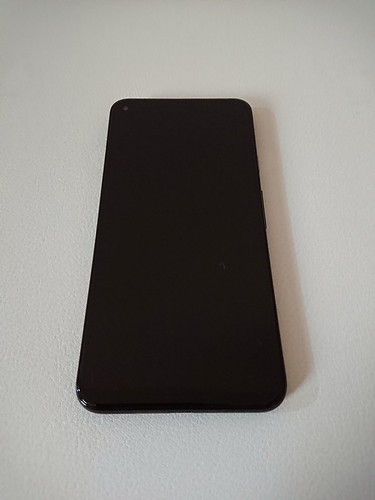
pixel 5 
[pixel 5 表面]
shot by Xperia XZ Premium

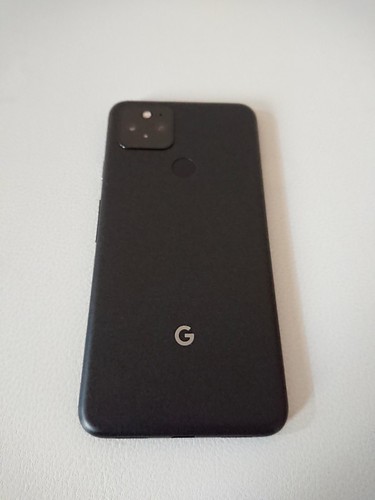
  pixel 5
[pixel 5 背面] 
shot by Xperia XZ Premium

2020/02/15

New Backpack

気づけば10年近くも使っていたブラックダイヤモンドのバックパック。

http://blog.kaikaikaukau.com/2010/06/blog-post.html
登山の準備その4


どおりでクタクタ。
ロゴマークもすり減り、ジッパーも錆びついている。
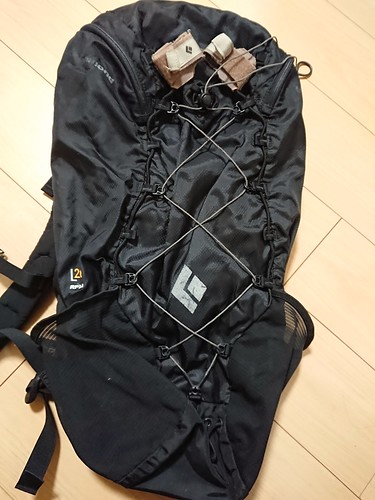
2020-02-15_03-25-13
[Black Diamond RPM 26L]
shot by Xperia XZ Premium
サイドのロゴが”amond”しか残っていない。
サイドポケットがビロンビロンである。
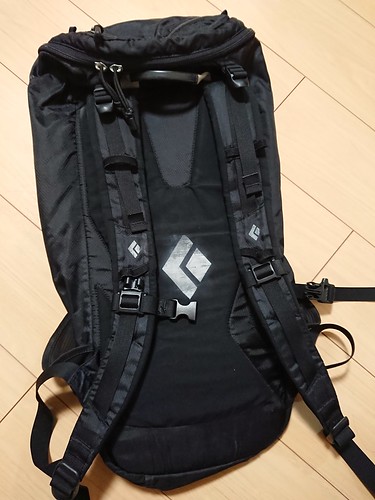
2020-02-15_03-25-17
[Black Diamond RPM 26L backside]
shot by Xperia XZ Premium
ロゴが擦れている。背中のパットもくたびれ感がすごい。

2020-02-15_03-25-07
[Black Diamond RPM 26L zip]
shot by Xperia XZ Premium
ジッパーに緑青が見える。

登山だけでなく海や島や街中など旅行へ行く先々で大活躍。
26Lという微妙なコンパクトさのおかげでパッキングも上手になった気がする。
常にパンパンだったけれども背負いやすく非常に気に入っていたバックパックである。
正直ここまで使い倒すとは思っていなかった。いままでありがとう。

次はグラナイトギアのバックパックを買うんだ!!いつかはグラナイトギアだ!!と何年も思っていたのだけども西武で見たMountain Hardwareのバックパックに一目ぼれ。

2020-02-15_03-25-01
[Alpine Light 35 Backpack]
shot by Xperia XZ Premium
白い生地に新鮮味を感じた。
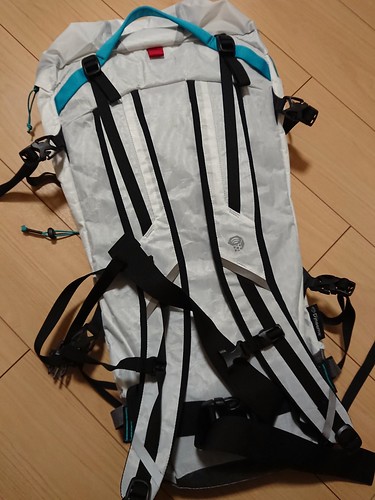
2020-02-15_03-24-53
[Alpine Light 35 Backpack backside]
shot by Xperia XZ Premium
薄い生地だけど背負いやすさも感じる。

白いカラーに魅かれたわけだが、すぐ汚れそうというコメントに躊躇いつつも、MOUNTAINEERING BACKPACKというツールとしてみれば汚れたら汚れたでそれも味となってカッコいいのでは?と好解釈。
Dynnemaという最近流行りの素材を使っているらしいのだが、シャリ感があって丈夫な感じがする。これも10年近くまで使うとどうなるのだろうか...?
容量は26Lから35Lにサイズアップしたが荷物が入っていない状態ではパッと見はあまり大きくなった感じはない。実際にパッキングしていくときに大きくなったメリットを感じることができると思う。26Lではたまに一眼カメラを入れられなかった時があったが、35Lになればきっと収まるだろう。。余計な荷物が増えて結局パンパンにならないように気をつけたい。


MOUNTAIN HARDWEAR(マウンテンハードウェア) Alpine Light 35 Backpack ライトアルパイン35バックパック OU7543

2019/09/08

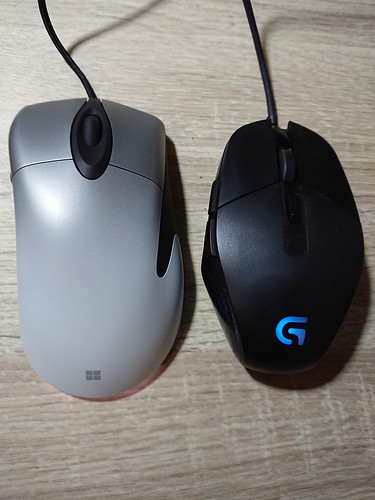
Microsoft Pro IntelliMouse を買ってみた。

会社のマウスが使えなくなったのでマウスを新調した。
今まで使っていたG302を会社用にすることにして新しく買うマウスを家用に。

2019-09-08_06-08-59
[Microsoft Pro IntelliMouse in box]
shot by Xperia XZ Premium

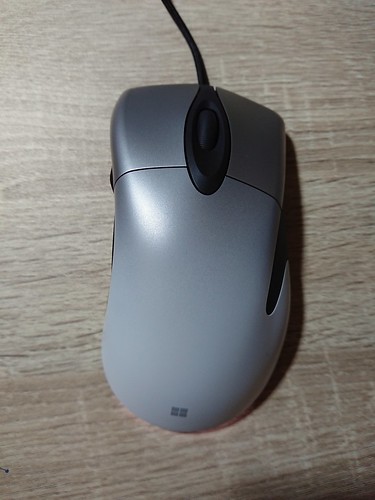
2019-09-08_06-17-21
[Microsoft Pro IntelliMouse]
shot by Xperia XZ Premium

2019-09-08_06-23-18
[Microsoft Pro IntelliMouse & Logicool G302]
shot by Xperia XZ Premium

手が大きいので大きいマウスのほうが扱いやすい。
Pro IntelliMouseはわりかし持ちやすい。
イルミネーションもG302よりも控えめなのでよい。
会社用にするG302も4年以上使っているのでダメになったらPro IntelliMouseを会社で買ってもらおうかな。


【PUBG JAPAN SERIES 2018推奨ギア】LOGICOOL MOBA ゲーミングマウス G302


Microsoft Pro IntelliMouse シャドウ ホワイト

2019/07/28

HHKBにちょっと工夫する

とうとう手に入れた最高級キーボード HHKB Professional Type-S
https://blog.kaikaikaukau.com/2019/07/hhkb-professional-type-s.html


購入して1週間ちょっとしか経っていないのだけれど。
タイピングが気持ちいい。というのは間違いないのだけれど。
打鍵音がうるさいというか、なんか結構底打ち感が強い。
なのでどうしようかなぁ。。。と思っていたらバード電子で吸振マットというものが販売されていた。

吸振マット HG KMG HHKB用 エンボスタイプ
https://shop.bird-electron.co.jp/?pid=129623919


バード電子 HHKB吸振マットHG(Professional用) KMG-PRO PZ-KBKMG-PRO


3,000円弱。
まぁ、キーボードがそれに0がもう1つ足される金額なので大したことないのかもしれないのだが。
ちょっと高い気がする。
あと厚みが3㎜というのも結構タイピングというか手首というか腱鞘炎的に影響ありそうで悩むところである。
いっそのこと革製か少しクッション性のあるデスクマットを机全体に敷いてしまうのも方法かもしれんと思ったが。
家に100円ショップで買った滑り止めシートが余っていたことを思い出す。
これもそれなりにクッション性があるし代替えになるのでは??という予想が結構的中。

2019-07-28_12-17-28
[HHKB Back side]
shot by Xperia XZ Premium

タイピング感が変わってすごいいい感じになった。
底打ち感が軽減されてよりタイピングしやすくなった。
素材によって結構変わってきそうなので色々試したいところではあるが、
ひとまずこのシートをしばらく使い続けようと思う。

2019/07/19

とうとう手に入れた最高級キーボード HHKB Professional Type-S

とうとう買ってしまった。
もうほぼ勢いと言っても過言ではない。
これにて後悔するかどうかはまだ分からない。

とにかく今まで使っていたキーボードよりもさらに小さくなったので机のスペースが広くなって良いことだ。
日本に戻ってきてから使っていたのはFKB8769-052。
Fujitsu FKB8769-052を購入しました。 https://blog.kaikaikaukau.com/2015/01/fujitsu-fkb8769-052.html
確かに使いやすいキーボードではあった。

それでもメカニカルキーボードを触らせてもらったり、
静電容量無接点方式のスイッチなんぞ言われたら気にならないわけがない。
5~6年前から悶々としていたわけで。
それでも1,000円程度で普通に購入できるキーボードに一体いくらかける気だと。
5~6年ずーっと思っていつつも気になっていたわけです。
そして。
とうとうプライムデーですこーしばかり安くなるということが分かり。
これは失敗しようが成功しようが買うしかないんじゃないか。
と自分を正当化して購入したわけです。

HHKB Professional Type-S https://www.pfu.fujitsu.com/hhkeyboard/type-s/

2019-07-19_10-54-24
[HHKB box]
shot by Xperia XZ Premium

2019-07-19_10-54-17
[HHKB]
shot by Xperia XZ Premium

今のところ、キー配置にまだ慣れていないせいかミスタイプが多いがタイピングの感覚は気持ちいい。慣れれば、良いキーボードとして活躍してくれそうな感じはする。


PFU キーボード Happy Hacking Keyboard Professional JP Type-S 日本語配列/白 PD-KB420WS


...
まだ使い始めて間もないためなんとも言えないが、
使いはじめてすぐに感じたメリットとてしては、
 コンパクト
 タイピングが気持ちいい
の2点に尽きる。
今後心配な点としては
 タイピングミスが多いがこれは慣れるのかどうか
だけ。
いままでノートパソコンであれば
ThinkPad
VAIO
が主なモデルだし、
デスクトップで使ってきたキーボードで言えば
富士通 FKB8769-052
buffaloもしくはロジクールのテンキー付きのフルキーボード。
なんとなく微妙に配置が違う感覚がこれからシックリ慣れるかどうか。
それだけな気がする。

どうにしろ、何度もしつこいが、
コンパクトでタイピングが気持ちいいのは今までで最高なのでこれは慣れたほうが得なのかもしれないというのが今のところの感情。
全世界HHKB計画なんてのがあったら普通に賛成しそうな勢い。