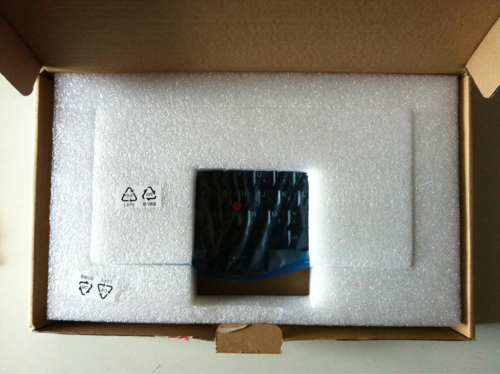
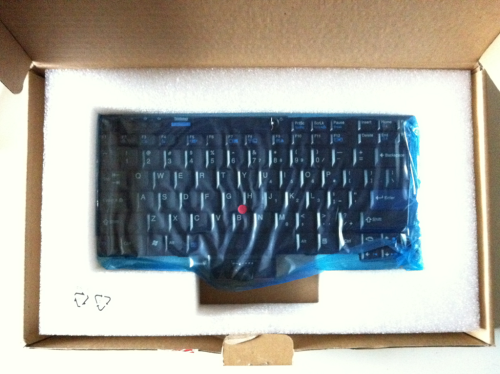
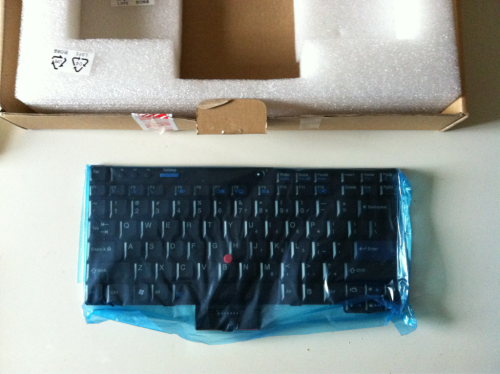
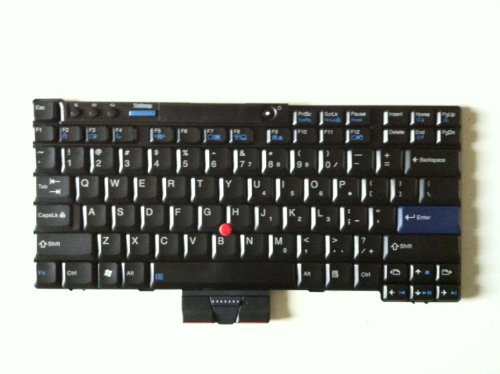
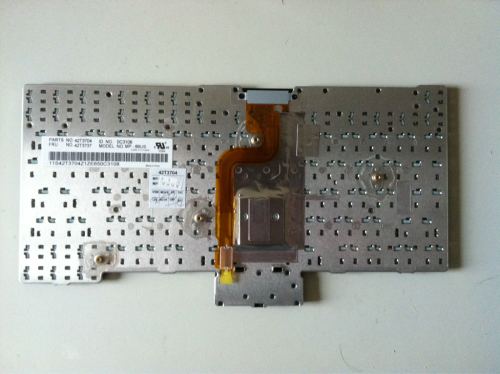
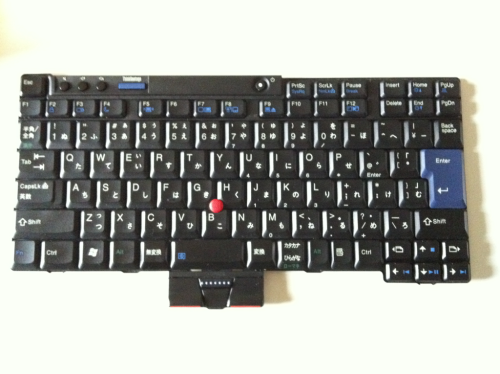
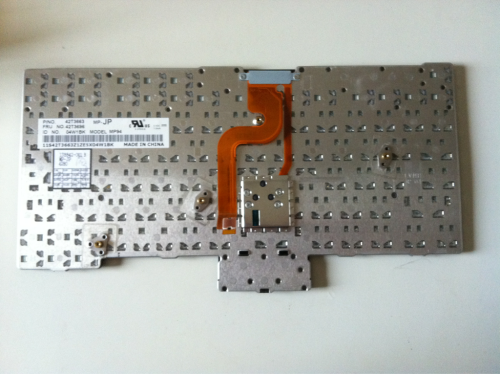
英語キーボードが届きました。
若松通商に注文しました。
http://www.wakamatsu.co.jp/
CHICONY製と思われる。
ココのサイトを参考にさせて頂きました。
各メーカー製 キーボードを比較する。ThinkPad X200/X201用
http://thinkpadblog.blog96.fc2.com/blog-entry-1150.html
今まで使っていた日本語キーボードはNMB製だったみたい。
キーボードの交換方法はココのサイトを参考にさせて頂きました。
ThinkPad X200のキーボード交換・取り外し方法
http://thinkpad244.blog48.fc2.com/blog-entry-8.html
LENOVOの保守マニュアルでもわかる。
http://www-06.ibm.com/jp/domino04/pc/support/Sylphd11.nsf/jtechinfo/SYM0-0325A36
でもこの43y6632_08_j.pdfはキーボードの説明がイマイチ....
43y6632_05_j.pdfの方がいいんだけども。
英語なら43y6632_05.pdfがある。
http://www-06.ibm.com/jp/domino04/pc/support/Sylphd11.nsf/jtechinfo/SYM0-021FE0B
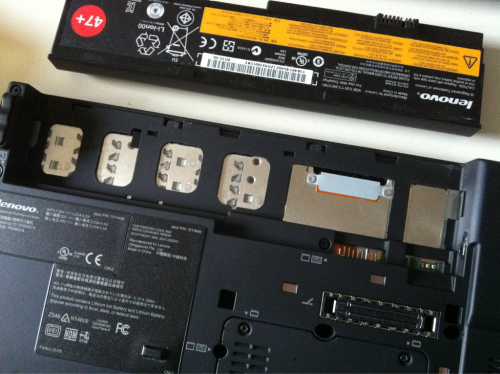
バッテリーを外すのは忘れずに。
ネジ4つ取り外して交換する。
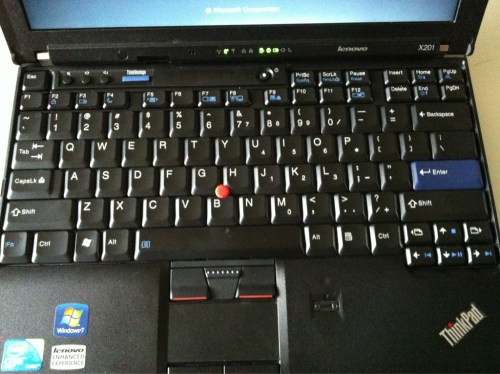
交換した様子。
英語キーボードに交換した後はキーボードのドライバを英語用にインストールし直す必要があります。
そうしないと英語キーボードなのに日本語キーボードのレイアウトのままになっている。
コレも参考にさせて頂きました。
日本語キーボードから英語キーボードへ交換した後の、ドライバ設定方法。
http://thinkpad244.blog48.fc2.com/blog-entry-11.html
英語キーボードのメリット・デメリットはSonyのも参考にしてみた。
http://store.sony.jp/Special/Computer/Vaio/Subwin/keyboard_z.html
一部転載。
1)英字配列は世界標準
英字配列がやはり世界標準的な配列になります。例えば日本語を使用しないプログラミングの世界などでは、英字配列が最も便利と言われています。
2)外観がスマート
キートップにかな表示がないので、見た目が非常にスッキリしています。
3)ショートカットが使いやすい
多くのソフトウェアは海外照準で開発されており、英字配列でのショートカットの組み合わせの場合が多く、やや複雑なショートカットの場合、日本語配列ではやりにくいことがあります。
4)古くからのユーザーは英字配列を好む
昔の標準キーボードなどは、日本語キーボードでも英字配列という仕様になっておりました。そのため、古くからのユーザーは英字配列キーボードを使用する方が多いようです。
「英字配列キーボード」のご注意
[日本語配列キーボードとの主な違い]
・スペースキーが大きい。
・Backspaceキーが大きい。
・右側Shiftキーが大きい。
・「無変換」「前候補/変換/前候補」「カタカナ/ひらがな/ローマ字」等の日本語固有のキーがない。
・キートップのかな漢字印刷がない。
・キートップ上の印刷に「¥」(円記号)がない。(代わりに「\」(バックスラッシュ)キーを使用します。)
[Microsoft Office IME使用上の主なご注意点]
・IMEの起動・終了操作は[Alt]+[`]となります。
・ローマ字入力/かな入力の切り替え([Alt]+[ひらがな])はできません。ツールバーから設定してください。
・無変換ーがキありませんので、かな、英数の各トグル変換はできません。
・変換キーがありませんので、日本語入力時の変換は[スペースキー]をご使用ください。
[その他ご注意点]
・お客様ご自身によるキーボード配列の設定変更が必要となる場合があります。
変えてからちょっと使ってみての感想は、
タイピングの感触が変わった。
今までカチャカチャって感じだったんだけども、交換後はコトコトというか、少し固めな印象。
キーボードのベンダー変わったしね。
まぁ、新しいからだと思うんだけど。
今後馴染んでくるのかもしれない。
あと、Enterキーが小さくなったので打ち間違いがたびたびある。
これも慣れだろう。
でも会社のPCは日本語キーボードなので慣れるまでしばらく時間がかかる予感。
とりあえず、今は意識してEnter押してる。
あとは、直接入力とひらがな(ローマ字入力)の切り替えが「Alt+`」になったのが少しダルい。
それ以外は....特に問題ないかな。
[]や「」が打ちやすくなったかもしれない。
隣同士だからかな。
今のところそんぐらい。
とりあえずキーボード交換完了しました!!
これからはコイツでタイピング頑張ります。